JavaWeb
 Spring
 MyBatis
 linux
linux
 消息队列
消息队列
 JavaSE
 工具
工具
 片段
片段
 AI
AI
 搜索
搜索
 dy
dy
Conda 工程化环境
Conda 工程化环境
1.Conda 环境配置
1.1下载
https://www.anaconda.com/download
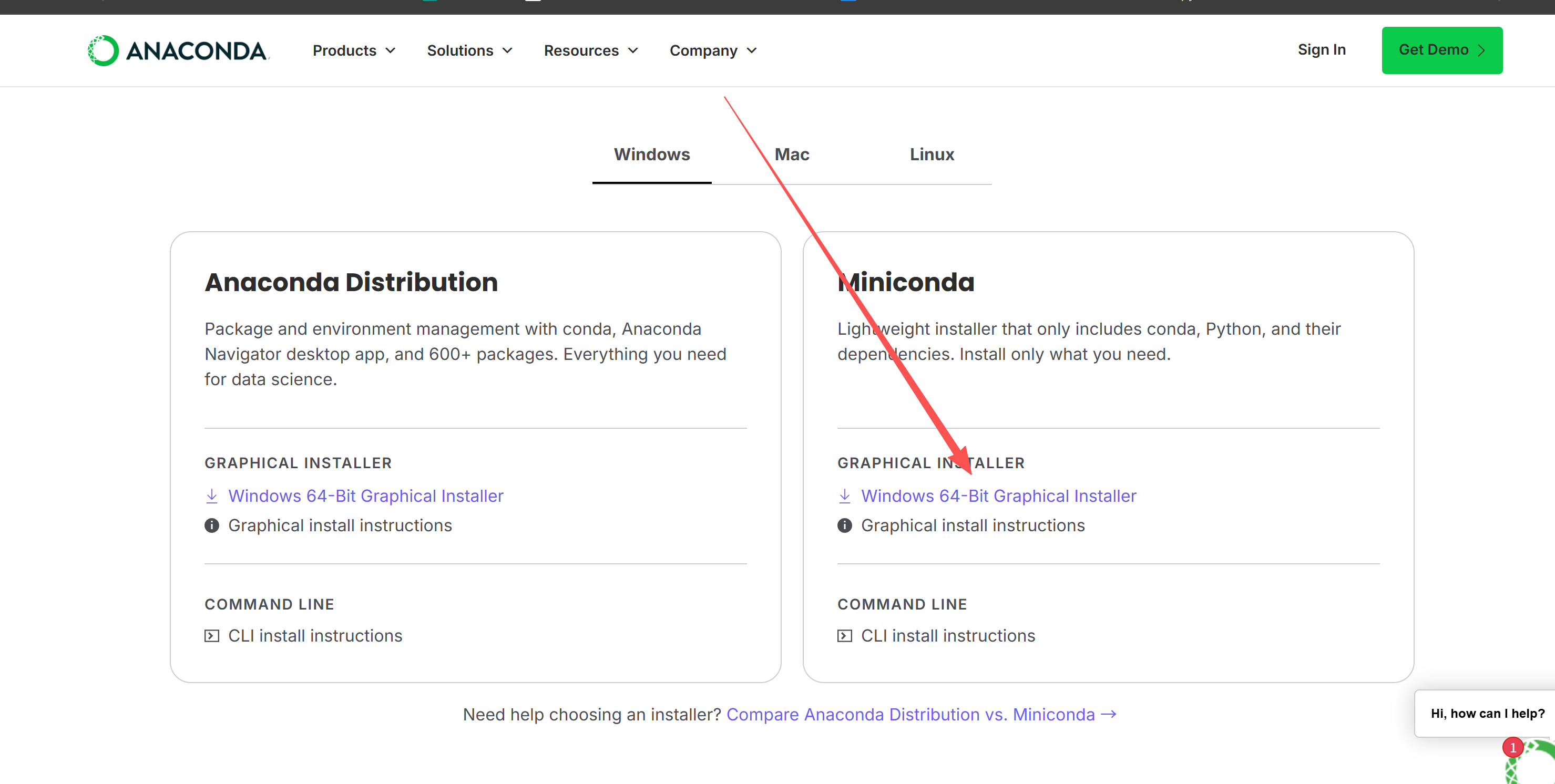
1.2 链接
conda清华源:https://mirrors.tuna.tsinghua.edu.cn/anaconda/miniconda/
https://mirrors.tuna.tsinghua.edu.cn/anaconda/miniconda/Miniconda3-py313_26.1.1-1-Windows-x86_64.exe
2.Conda 命令
国内镜像
** conda有时候安装软件会非常慢。设置国内镜像的话可以使安装更快捷一些。设置方法如下所示:**
conda config --add channels https://mirrors.tuna.tsinghua.edu.cn/anaconda/pkgs/main/
conda config --add channels https://mirrors.tuna.tsinghua.edu.cn/anaconda/cloud/conda-forge/
conda config --add channels https://mirrors.tuna.tsinghua.edu.cn/anaconda/cloud/bioconda/
设置搜索时显示通道地址
conda config --set show_channel_urls yes
设置pip镜像
pip config set global.index-url https://pypi.tuna.tsinghua.edu.cn/simple
conda命令
https://docs.conda.org.cn/projects/conda/en/stable/commands/index.html
基础信息命令
| 命令 | 说明 |
|---|---|
conda --version/conda -V | 查看 Conda 版本 |
conda info | 查看 Conda 详细信息(环境路径、配置、已激活环境) |
conda config --show-sources | 查看 Conda 配置文件位置 |
conda update conda | 更新 Conda 自身 |
conda clean -a | 清理无用缓存、安装包(释放空间) |
环境管理(最常用)
| 命令 | 说明 |
|---|---|
conda create -n 环境名 python=3.10 | 创建指定 Python 版本的新环境 |
conda create --clone 原环境名 -n 新环境名 | 复制已有环境 |
conda env list/conda info --envs | 列出所有已创建的 Conda 环境 |
conda activate 环境名 | 激活 / 切换环境 |
conda deactivate | 退出当前环境 |
conda remove -n 环境名 --all | 删除整个环境 |
conda env export > environment.yml | 导出当前环境配置(分享用) |
conda env create -f environment.yml | 从配置文件创建环境 |
包管理(安装 / 卸载 / 查询)
| 命令 | 说明 |
|---|---|
conda install 包名 | 安装包(如conda install numpy) |
conda install 包名=版本号 | 安装指定版本(如conda install python=3.11) |
conda install 包1 包2 包3 | 一次性安装多个包 |
conda list | 查看****当前环境已安装的所有包 |
conda list 包名 | 查看某个包是否安装、版本 |
conda update 包名 | 更新指定包 |
conda update --all | 更新当前环境所有包 |
conda remove 包名 | 卸载包 |
conda search 包名 | 搜索可用的包版本 |
3.conda与pip
conda install和 pip install 都能安装 Python 包,但它们有重要的区别和适用场景。
conda install numpy
pip install numpy
1. 核心区别概览
| 对比项 | conda install | pip install |
|---|---|---|
| 包来源 | 来自 Conda 仓库(如 defaults, conda-forge) | 来自 PyPI(Python 官方包索引) |
| 管理的对象 | 不仅可安装 Python 包,还能安装 C 库、系统依赖(如 MKL、CUDA 等) | 只能安装 Python 代码包 |
| 环境隔离 | 由 Conda 环境系统管理 | 通常安装到当前解释器环境 |
| 速度与依赖性 | 下载安装速度较快,依赖解决能力强 | 可能出现依赖冲突(especially with native libs) |
| 包格式 | .tar.bz2 / .conda 格式,由 Conda 打包 | .whl (wheel) 或 .tar.gz 格式 |
| 兼容性 | 适配 Anaconda/Miniconda 环境最佳 | 通用(只要有 Python) |
2. 什么时候该用哪个?
| 场景 | 推荐命令 | 说明 |
|---|---|---|
| 🚀 科学计算类库(如 NumPy、Pandas、SciPy、TensorFlow) | ✅ conda install | Conda 提供的预编译二进制包包含高性能库(MKL、BLAS、OpenMP 等),更稳定快速。 |
| 🧪 一般纯 Python 库(比如 requests、flask 等) | ✅ pip install | 没有 C 扩展或复杂依赖时,pip 就足够了。 |
| 🌍 需要安装非 Python 工具或依赖(如 ffmpeg, graphviz) | ✅ conda install | Conda 可以管理这些系统级工具和库。 |
| 🧩 Conda 仓库没有的包 | ✅ pip install | 有些小众项目只在 PyPI 上发布。 |
| 💡 最佳实践:结合使用 | conda install 安装主要依赖,pip install 补充不存在于 Conda 的包。 |
3. 需要注意的几点
| 注意点 | 说明 |
|---|---|
| 🚫 不混装同名包 | 同一个环境中不要既用 conda install 又用 pip install 安装相同的包。 |
| 🧩 Conda 环境内自带 pip | 不需要单独安装 pip,Conda 会自动准备好对应版本。 |
| 📦 可用 requirements.txt | 用 pip 管理依赖时,可以用 pip freeze > requirements.txt 来导出依赖列表。 |
| 🔄 如果需要系统库依赖 | 仍然用 conda 安装更保险(例如 ffmpeg, graphviz)。 |
4.最佳实践
工程创建
推荐工具:https://www.trae.cn/
纯 Python 项目的推荐方式:
# 创建隔离环境
conda create -n py313 python=3.13
# 激活环境
conda activate py313
# 安装依赖
pip install -r requirements.txt
项目部署时,你的文档可以这样写:
# 在项目 README.md 中说明,其他人拿到项目安装依赖
conda create -n py313 python=3.13
conda activate py313
pip install -r requirements.txt
编辑器设置
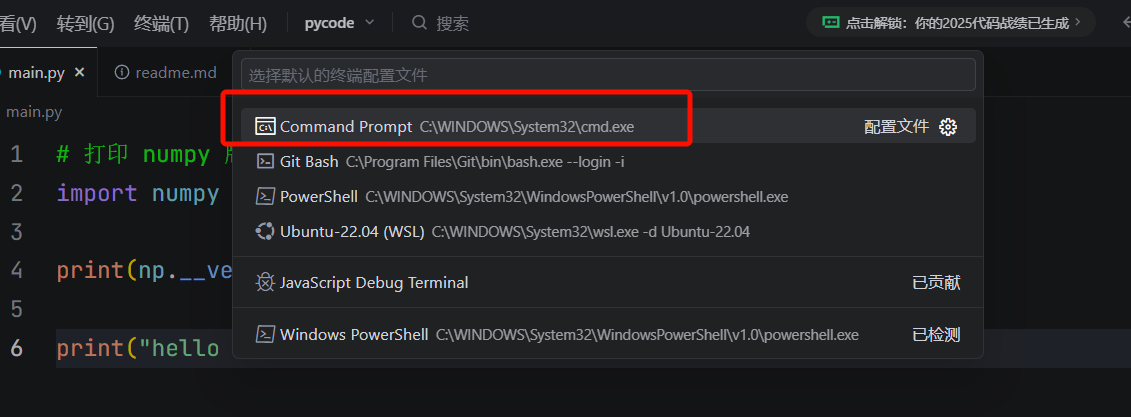
默认conda环境切换到需求环境,避免每次打开终端都切换一次
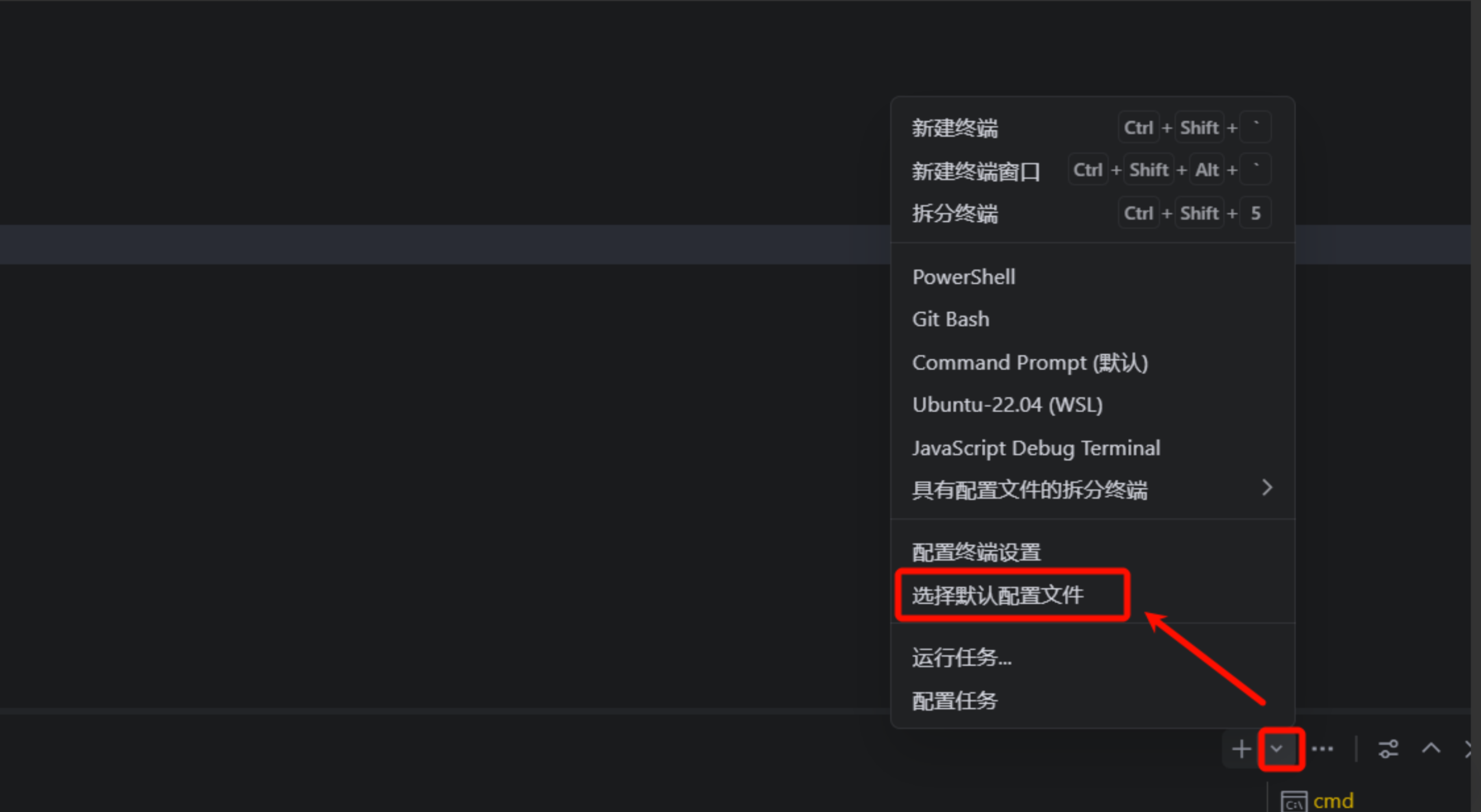
命令行终端设置