 JavaWeb
 Spring
 MyBatis
 linux
linux
 消息队列
消息队列
 JavaSE
 工具
工具
 片段
片段
 AI
AI
 搜索
搜索
 dy
dy
Archify 使用教程:在 Cursor 里画出可验证的架构图
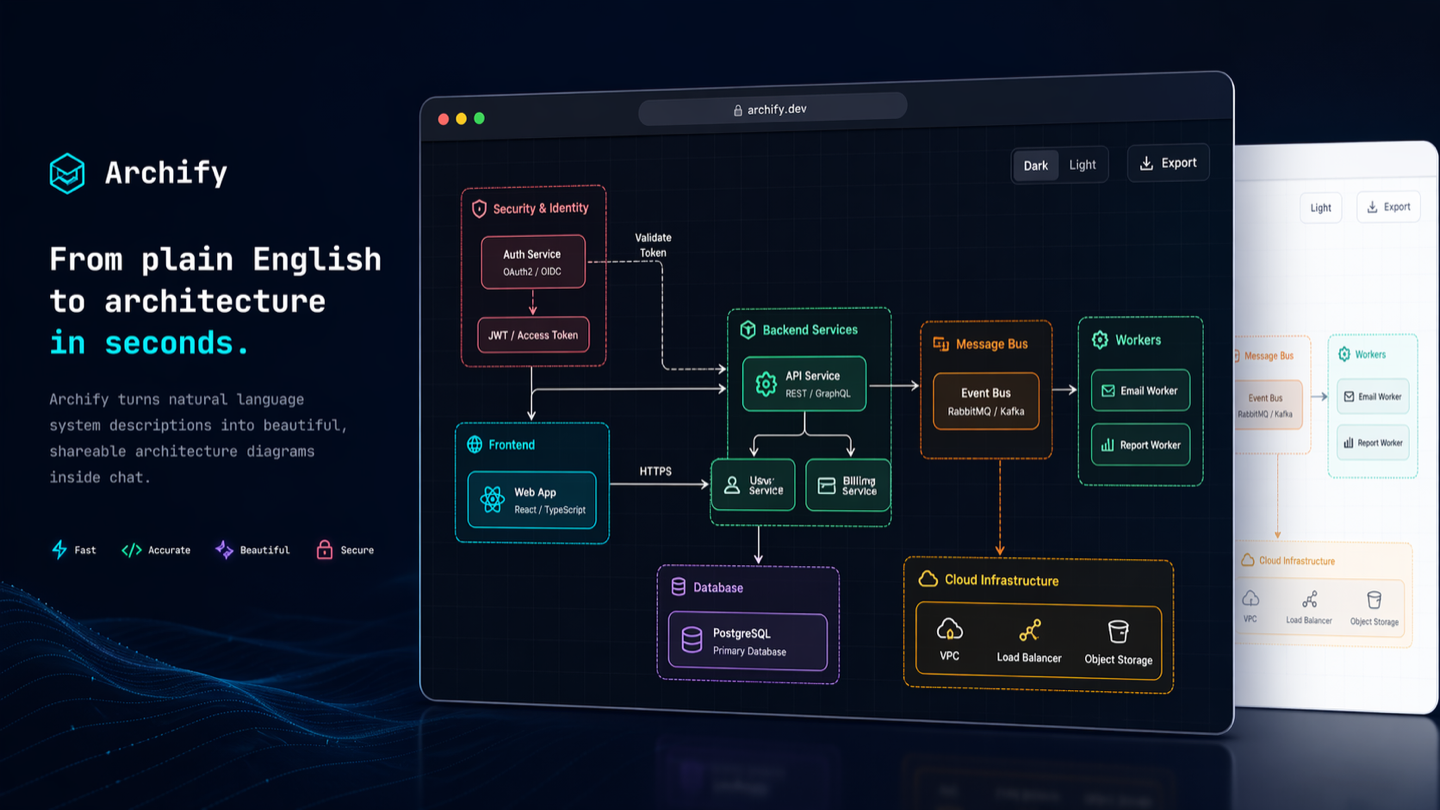
如果你经常让 AI 画架构图,却得到一堆对不上代码、难分享、难评审的「示意图」,Archify 值得一试。
它是一个面向 Cursor / Claude Code / Codex / OpenCode 的 Agent Skill:你在对话里描述系统或让 Agent 读仓库,它产出带类型约束的 JSON IR,再确定性编译成可交互的自包含 HTML(附带 PNG / SVG / WebM 等导出)。不是换皮 Mermaid,而是「可验证、可分享」的技术地图。
仓库:https://github.com/tt-a1i/archify
官网:https://tt-a1i.github.io/archify/
它解决什么问题
常见痛点:
- 手画图慢,改一次布局崩一次
- Mermaid 适合文档,不适合「对着仓库讲清楚主路径」
- AI 自由发挥容易编造节点、边和运行时影响
Archify 的默认姿势是:
- Agent 生成带 schema 的 JSON
- 本地校验全部通过才交付展示件
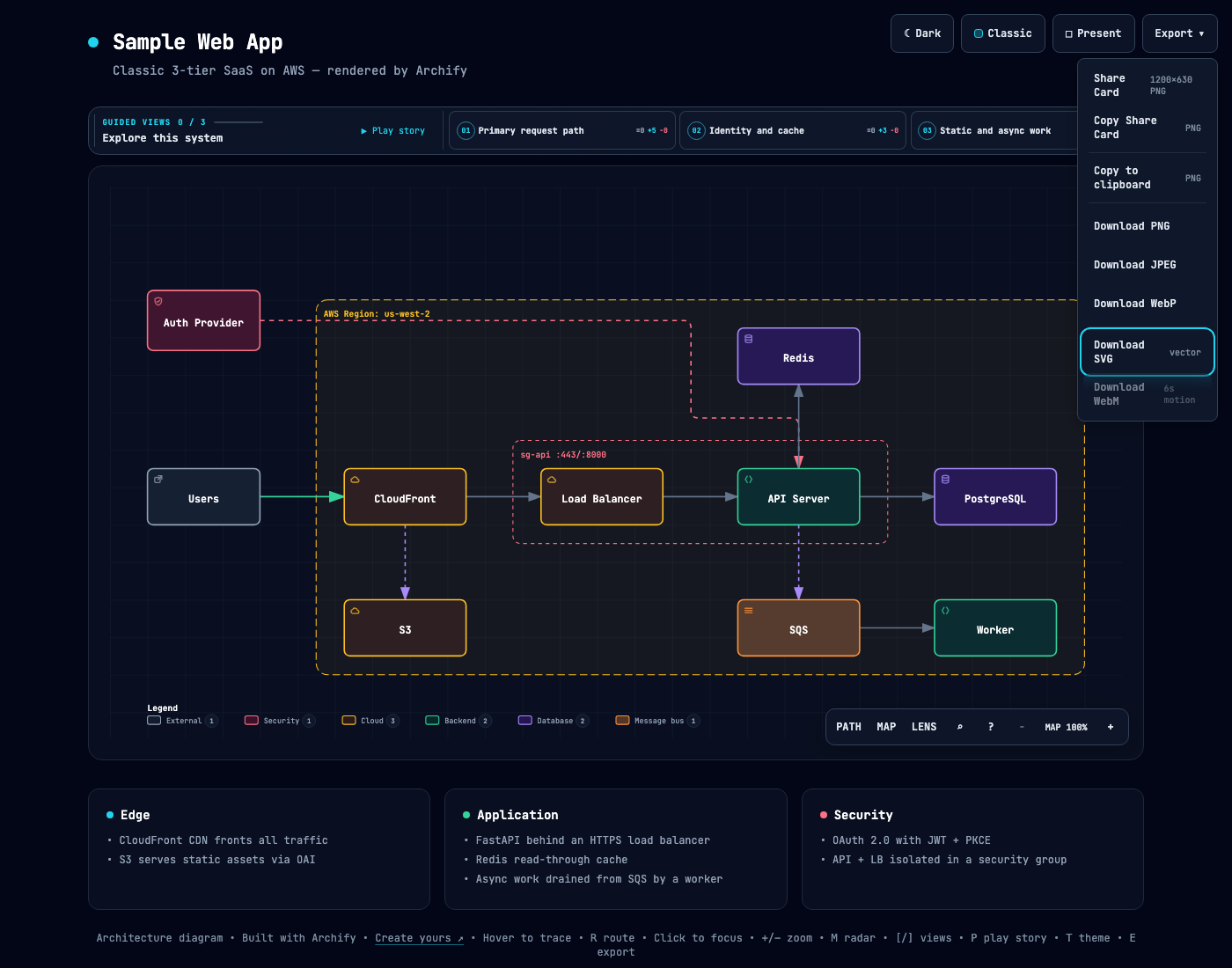
- 结果是一个 HTML 单文件:可打开、可演示、可贴进 PR / README
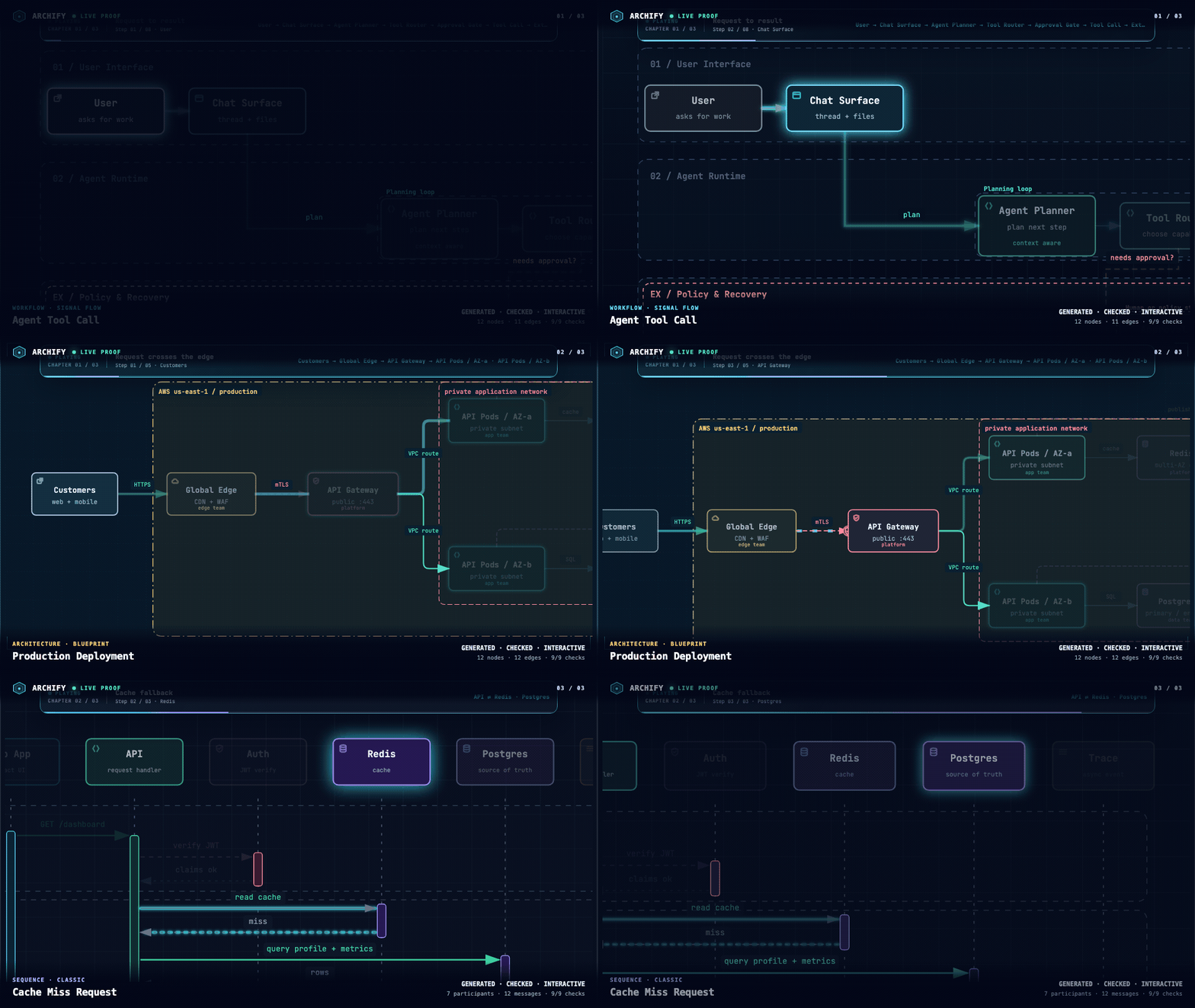
上图来自官方 Proof Lab 的真实产物,不是产品假图。
安装(Cursor)
全局安装一条命令即可:
npx skills add tt-a1i/archify -g
想明确指定 Cursor、非交互安装:
npx -y skills add tt-a1i/archify --skill archify --agent cursor --global --copy --yes
官方也提供「按 Agent 一键生成命令」的入口:
https://tt-a1i.github.io/archify/start.html?agent=cursor&type=architecture
安装后,在 Cursor 对话里直接说「用 Archify …」即可触发。
可选:设置
ARCHIFY_UPDATE_CHECK_DISABLED=1可关闭更新提醒网络请求。默认更新检查不会上传项目内容或账号信息。
三分钟上手:从自然语言开画
不需要仓库。 在 Cursor 里直接说:
用 Archify 画:Browser -> API -> Redis 缓存 -> PostgreSQL 回退。
或者更完整一点:
Use Archify to draw a high-level runtime architecture:
Browser -> API Gateway -> Auth Service -> Order Service -> Redis cache -> PostgreSQL.
Highlight the primary happy path, put secondary details in cards, keep 8–12 core components.
你会得到一个可打开的 HTML。之后继续用自然语言迭代,例如:
加 Redis把 Auth 挪到左边高亮回滚路径切到深色主题
五种图,怎么选
| 类型 | 适合 | 提示词里写清 |
|---|---|---|
| Architecture | 组件、服务、存储、边界 | 范围、核心组件、主路径 |
| Workflow | CI/CD、审批、工具调用 | 参与者、顺序、分支、异常 |
| Sequence | 接口调用、缓存未命中、鉴权 | 调用方/被调方、返回、时序 |
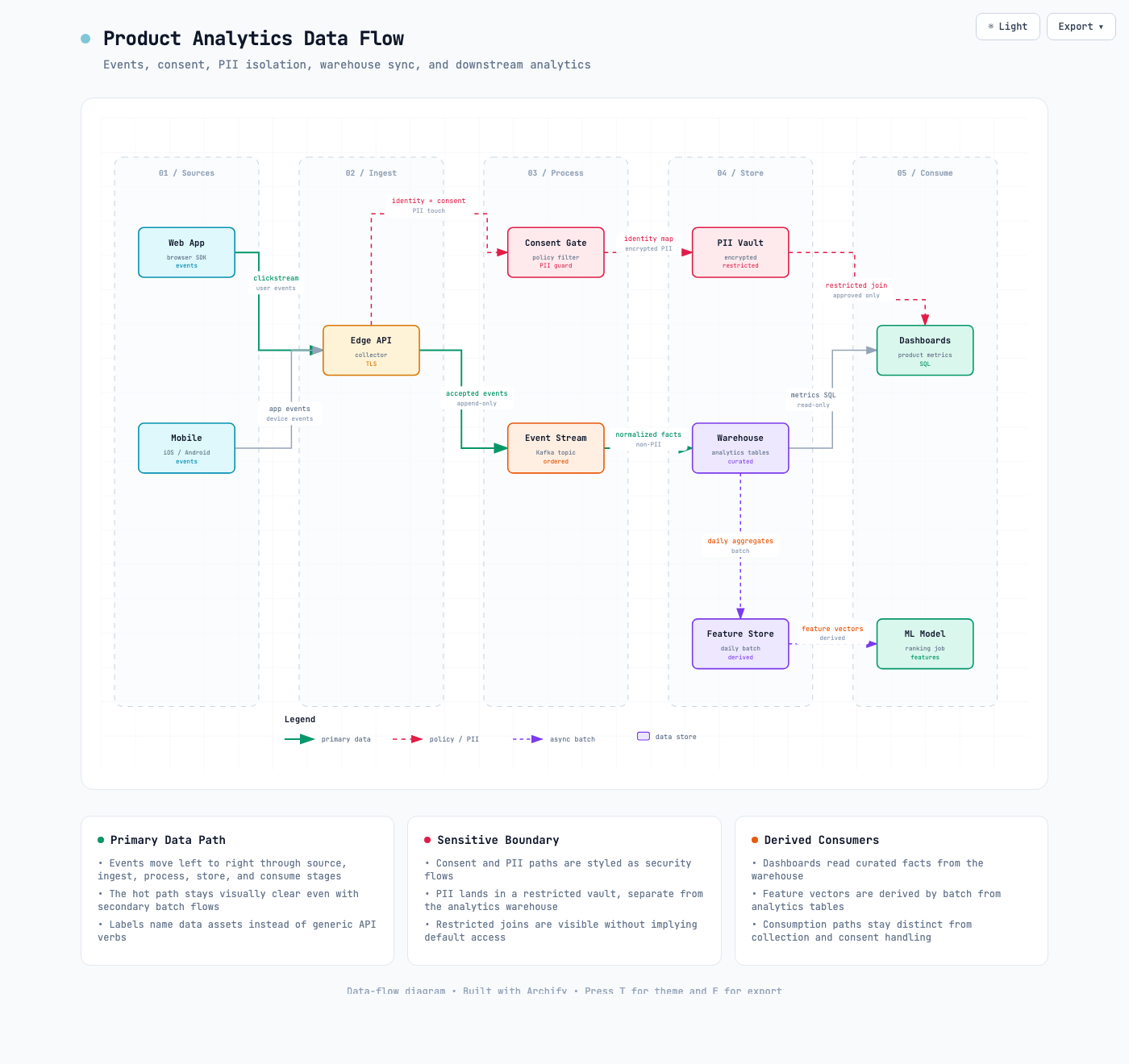
| Data Flow | 流水线、血缘、敏感数据 | 源、变换、存储、边界 |
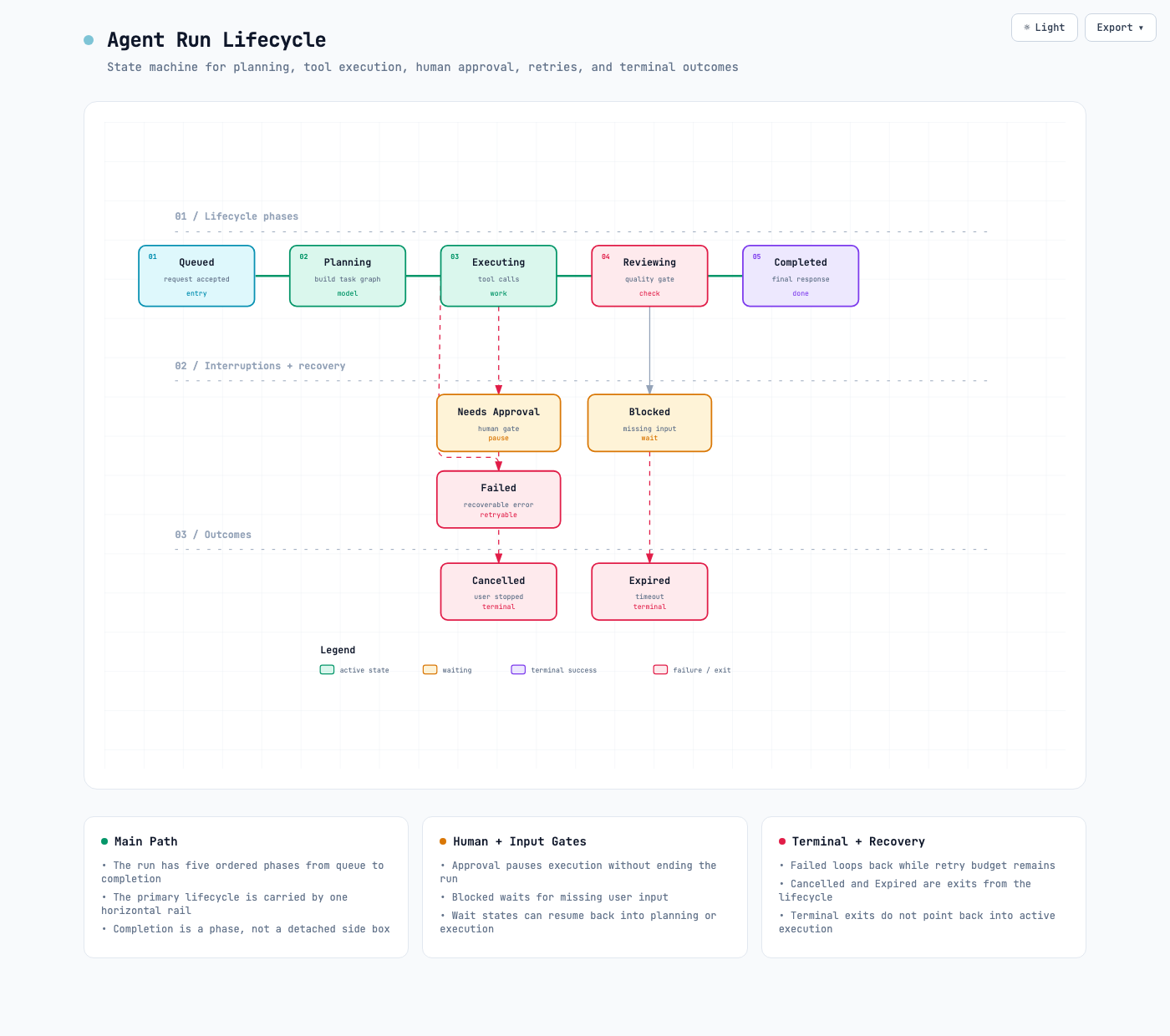
| Lifecycle | 状态机、重试、终态 | 状态、事件、取消与重试 |
拿不准?用官方场景向导:https://tt-a1i.github.io/archify/guide.html
或 CLI:
node archify/bin/archify.mjs guide "Show an API request with Redis cache miss"
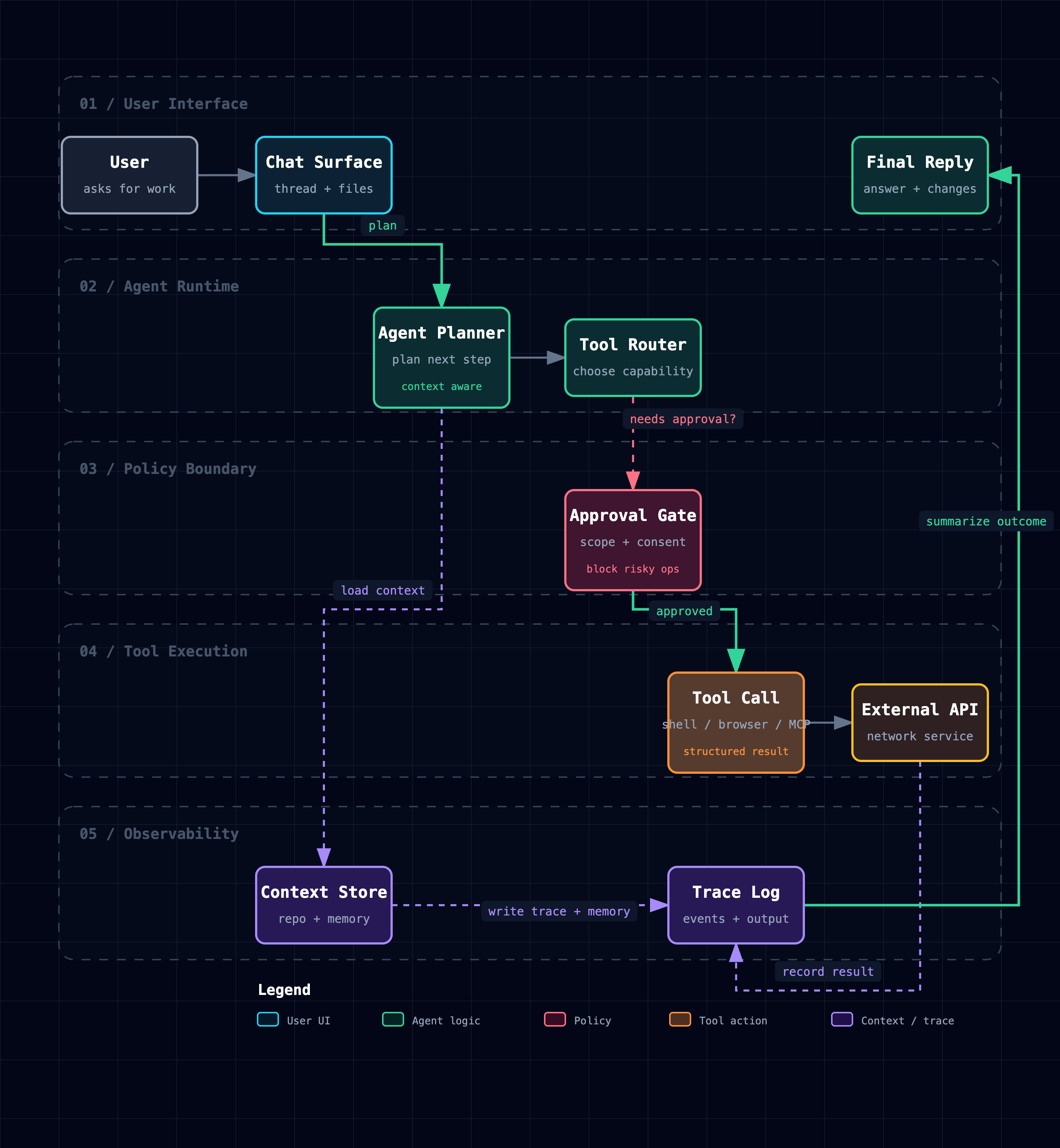
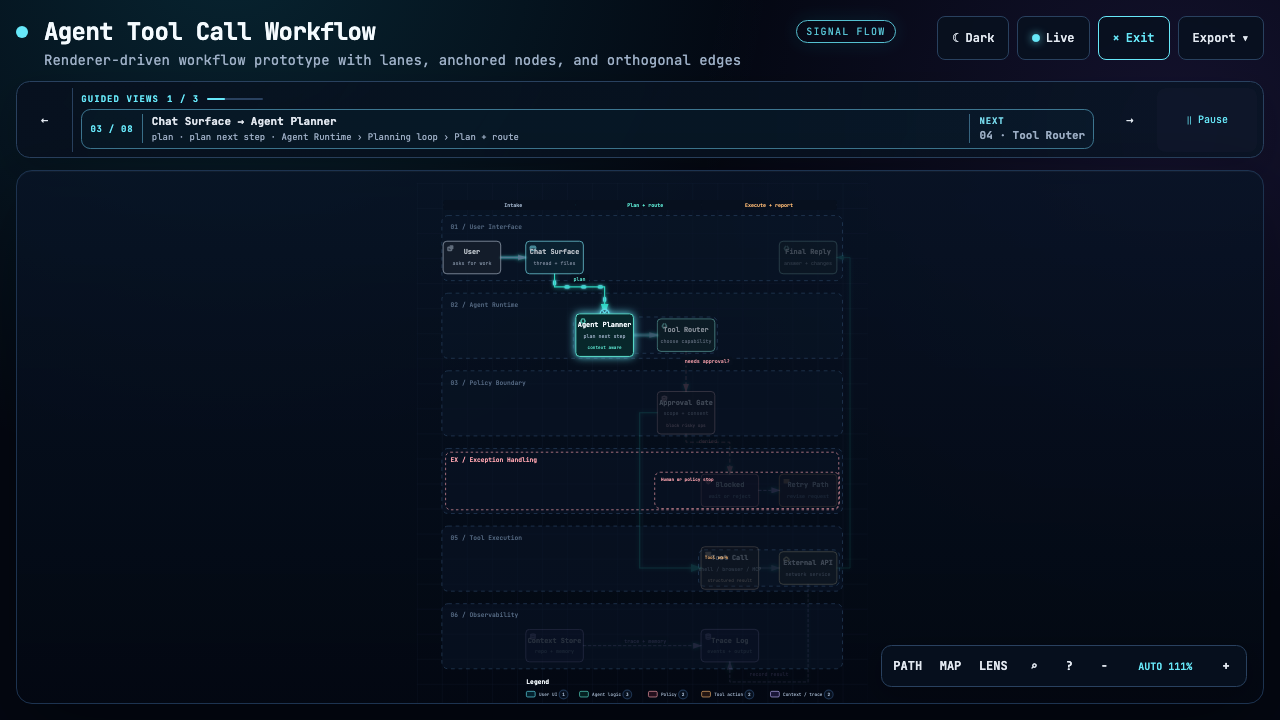
Workflow
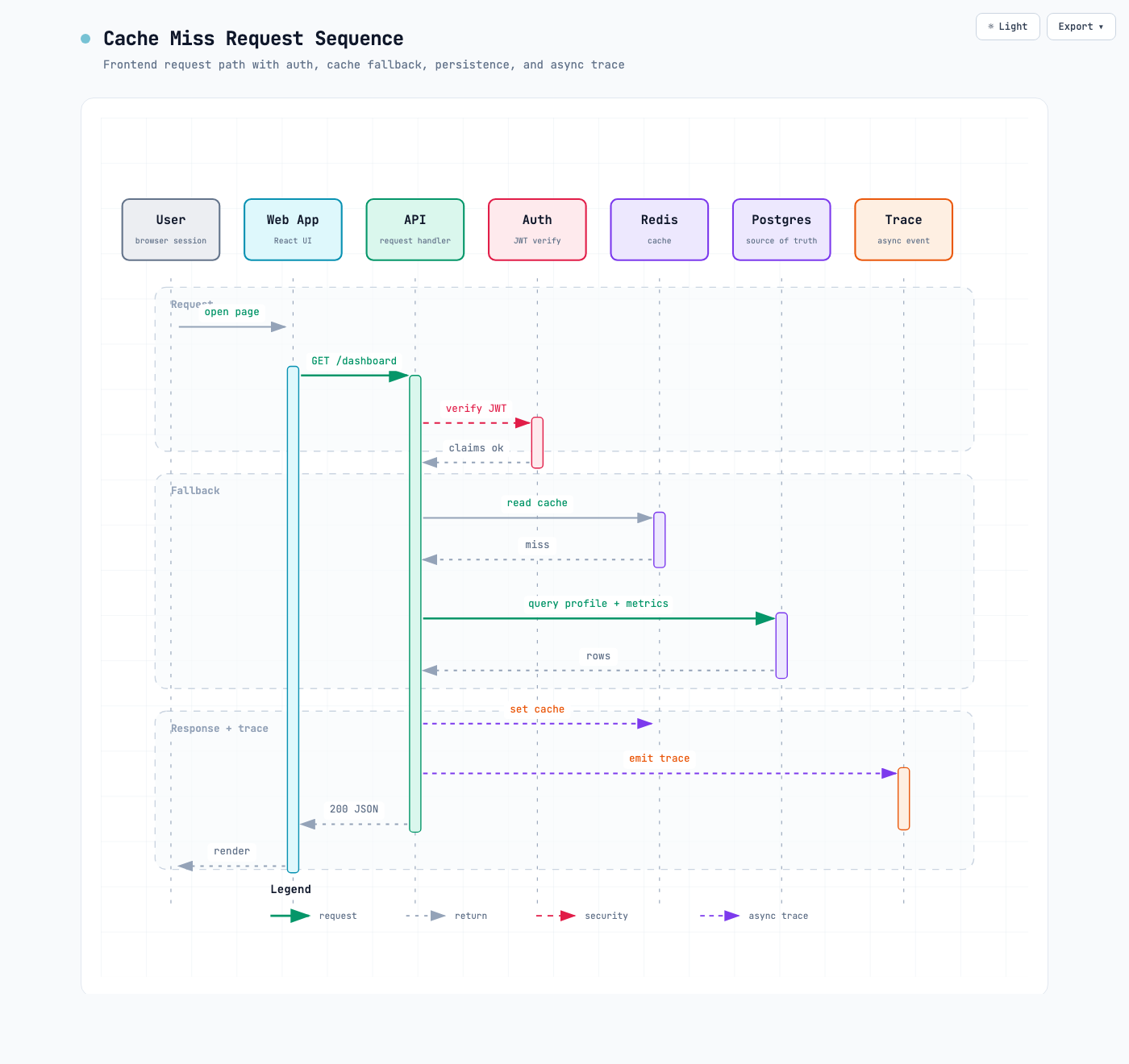
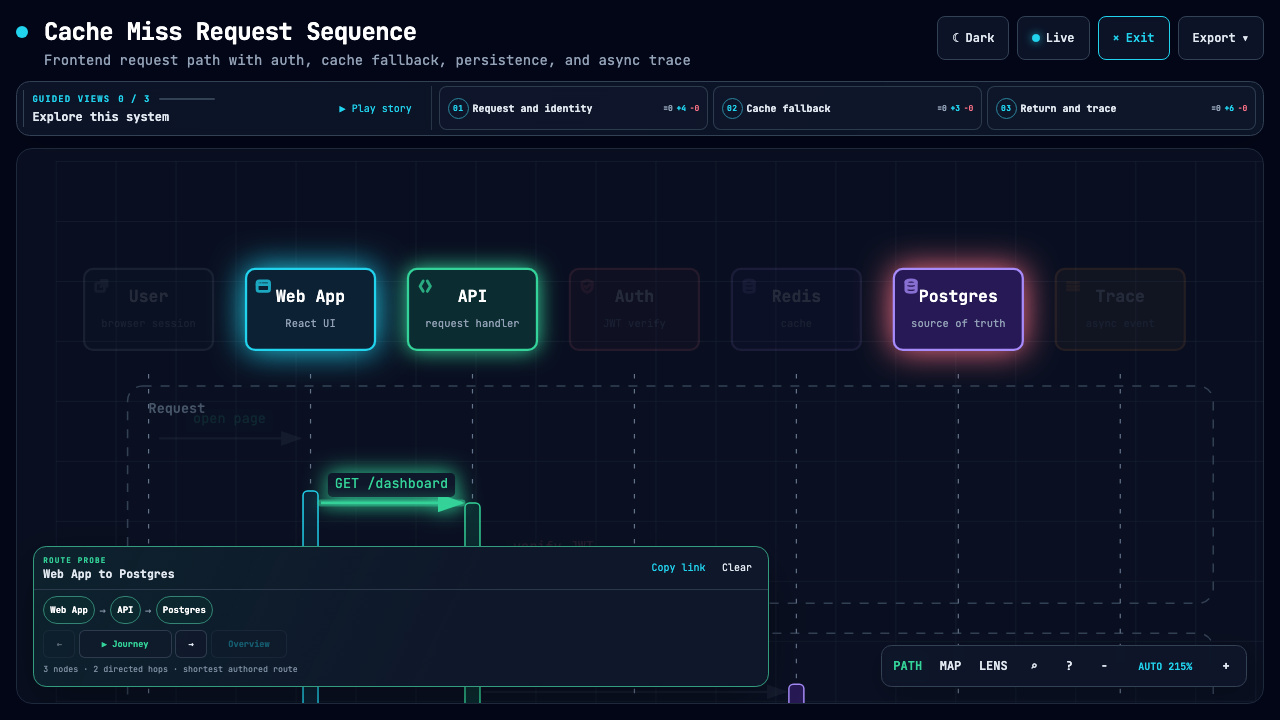
Sequence
Data Flow
Lifecycle
Architecture 还支持可选的 deployment-ownership 画像:缺作者声明的 owner / 区域 / 私有库范围时会 fail-closed,不会偷偷去扫你的线上基础设施。
主题、演示与导出
同一张图可一键切深色 / 浅色:
| Dark | Light |
|---|---|
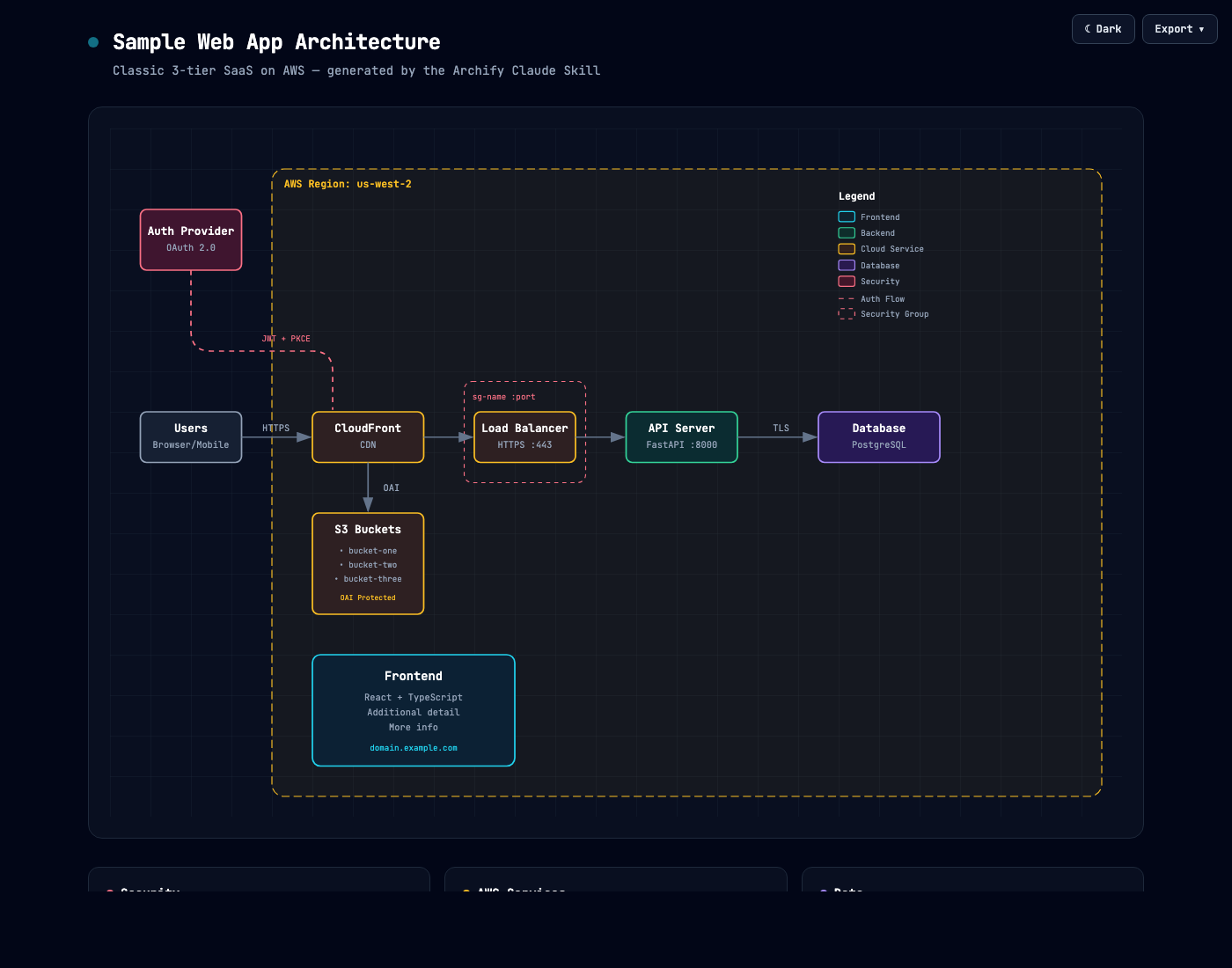 | 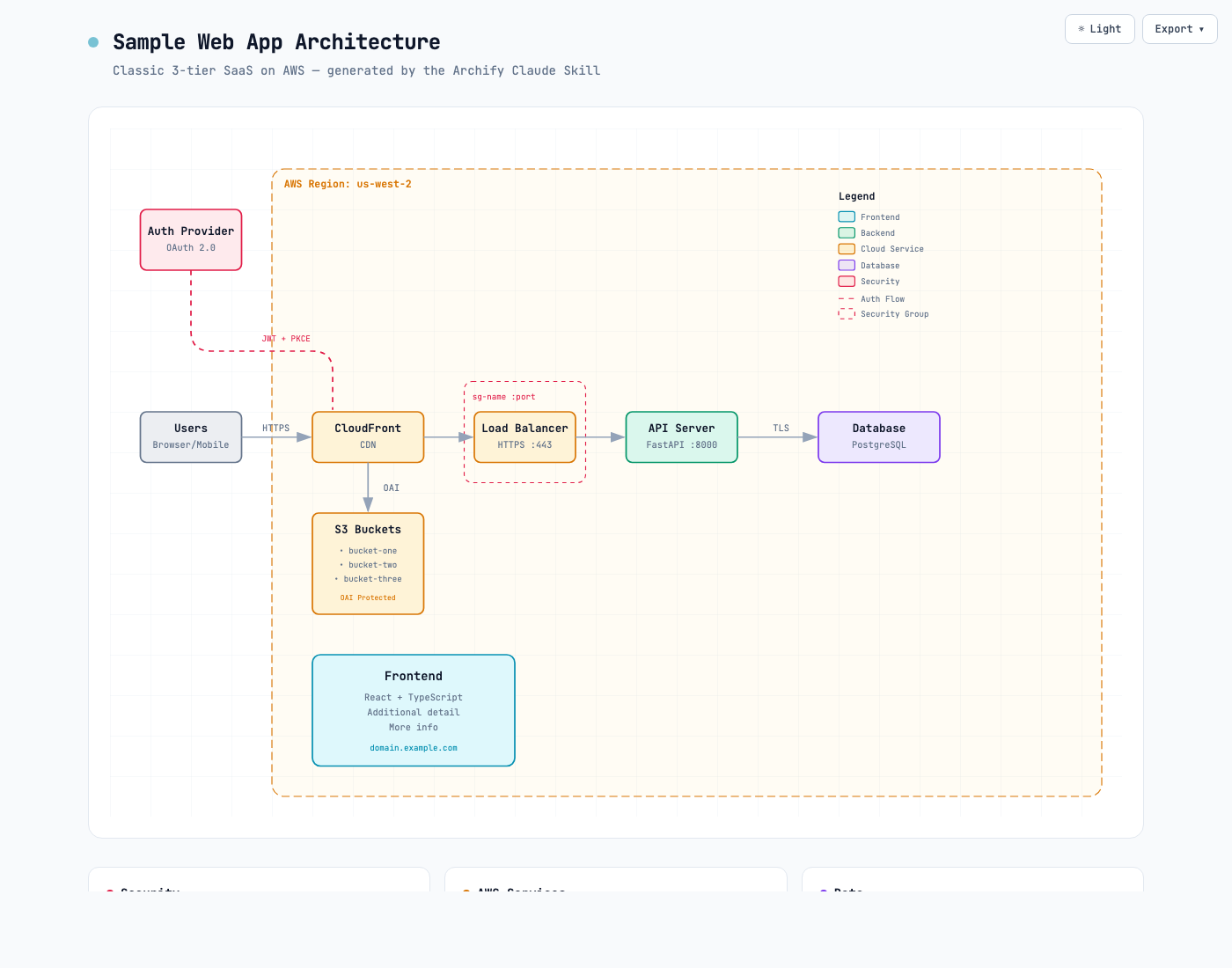 |
导出菜单可复制 PNG 到剪贴板,或下载静态 / 动图格式;Copy Share Card 适合 README、发版说明、社交封面(1200×630)。
交互也按「作者写过的事实」来,而不是 AI 现场编拓扑:
- 播放一段有限的 Guided Story
- 查看某条 authored Route
- 比较语义角色(如 backend vs database)
进阶:从真实仓库映射
打开仓库后可以这样问:
分析这个仓库,然后用 Archify 画高阶 runtime architecture。
只保留 8–12 个核心组件,画一条主路径,外部依赖和信任边界写清楚。
细节放进卡片,不要为了「看起来丰富」乱加边。
官方有一份从公开仓库 mco-org/mco 映射出来的案例:
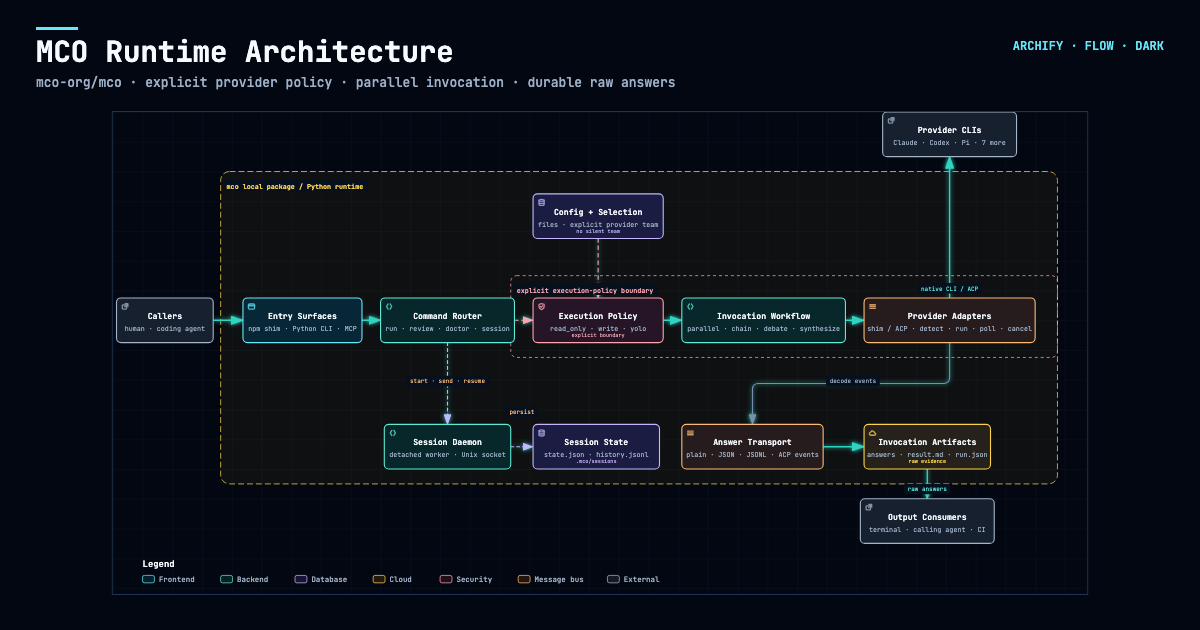
需要源码证据时,Evidence-backed Architecture 节点会标 SRC n,并打开钉在某个公开 commit 上的文件与行号;普通图默认不绑源码,保持干净。
PR / 设计评审还可以用 Architecture Delta:对比 Before / Delta / After 两个校验过的快照,给出 added / removed / changed / moved / rerouted 的机器可读收据,不推断风险或是否可合并。
node archify/bin/archify.mjs compare architecture base.json head.json architecture-delta.html --json
推荐工作流(我怎么用)
- 先定图种:架构拓扑用 Architecture;接口时序用 Sequence;流水线用 Data Flow。
- 先窄后宽:第一版只要主路径,细节进卡片。
- 校验不过就修 JSON:看
validate --json/deliver --json的 rule code,按收据修,而不是盲目重画。 - 分享 HTML:邮件、飞书、PR 评论直接挂单文件;需要封面再导出 Share Card。
- 评审用 Delta:合并前对比两版 IR,避免「口头说改了」却对不上图。
更多可交互样例看 Proof Lab:https://tt-a1i.github.io/archify/gallery.html
常见问题
Q:和 Mermaid 什么关系?
A:不是 Mermaid 主题。Archify 强调 typed IR、校验门禁、自包含 HTML 与可演示交互。
Q:会不会编造线上影响?
A:Reach / Route / Story 只复用作者写过的节点与关系,不宣称 runtime impact。Deployment ownership 也不会隐式探测云账号。
Q:必须装在全局吗?
A:不必须。可用 npx skills use tt-a1i/archify@archify --agent … 临时试用;也支持项目级安装。
Q:支持哪些 Agent?
A:Cursor、Claude Code、Codex、OpenCode;Raven 走 ZIP 手动安装到 ~/.raven/workspace/skills/archify。
小结
Archify 把「让 AI 画图」变成「生成可校验、可迭代、可分享的技术地图」。对需要写设计文档、做 PR 架构评审、或给同事演示系统主路径的人特别友好。
- GitHub:https://github.com/tt-a1i/archify
- 文档站:https://tt-a1i.github.io/archify/
- 场景向导:https://tt-a1i.github.io/archify/guide.html
- Proof Lab:https://tt-a1i.github.io/archify/gallery.html
许可证:MIT。图片与样例来自 Archify 官方仓库与文档站点,版权归属原作者 tt-a1i。
标题:Archify 使用教程:在 Cursor 里画出可验证的架构图
作者:llp
地址:https://llinp.cn/articles/2026/09/10/1789018026731.html